顯示具有 遊戲人間 標籤的文章。 顯示所有文章

2024年4月13日 星期六

POIEMA 空氣清淨機 清潔及使用心得記錄

POIEMA 空氣清淨機,號稱零耗材,
這幾年使用下來確實是還可以,主要是清潔時比較麻煩,
第一點,
清淨機裡有一個催化網,一年大約2次,要在太陽下曝曬數小時才可以還原作用,
因為我住公寓大樓,都要拿到頂樓,有時會有鄰居會在上面溜寵物或曬衣物,
會被動物咬或被衣物遮蔽陽光,所以催化網我就要另外用鐵網另外保護,就怕被破壞,
第二點,
每次清潔時最少要花費半小時水洗,還要數小時的等待晾乾,
第三點,
官方的清潔劑量不多,官網上指名要用威猛先生系列,
所以我也買了相關清潔產品,但效果不好,

這次我特地來實測一下,到底哪一種比較有效,
使用的清潔劑有
1. POIEMA 原廠清潔劑
2. 白博士 PLUS 廚房清潔劑,綠色噴瓶
3. 白博士 泡沫式 2倍清潔除菌
4. 威猛先生,升級,去油更快30%

先看一下剛拆下要清洗的 收集極

再來先用水沖洗

然後照著順序將清潔劑垂直噴上去,保留中間不要噴,做為對照組

經過三分鐘後再用清水沖洗
沖完之後可以看到
使用 1.原廠清潔劑,和 2. 白博士 PLUS 廚房清潔劑,綠色噴瓶
這兩款有著明顯的效果,

最後我拿 2. 白博士 PLUS 廚房清潔劑,綠色噴瓶
將另一個完全沒效果的收集極,先噴一面,做比較


這樣就可以很明顯得比較出效果,
因為原廠的容量比較少,之前我就照原廠建議買了一大桶的[威猛先生,升級,去油更快30%]
結果是效果最差的,
加上,上次測試廚房清潔效果,也是威猛先生,升級版表現最差,
完全後悔聽信 POIEMA 原廠,買那一大桶,
應該先買多種清潔劑來測試,
希望這篇文章可以讓同樣有買 POIEMA 空氣清淨機 的朋友可以借鏡。

結論:
這一兩年使用下來,若問我會不會推薦 POIEMA ?
其實並不會,原因還是在清潔花費的時間,

雖然所有清淨機的耗材幾乎都不便宜,
我自己家裡就用過4,5款,(目前家裡固定開3台,24小時,)
後來發現去買整梱的濾網,自己裁剪大小,包到原廠濾網上可以省下不少錢,
雖然有些標榜可以分解細菌,可以分解甲醇...但我沒有測量的機器也不知道效果如何,
但每次更換濾網確實很有感覺,因為可以明顯看到一層厚實發灰的綿絮,
這對我這種家裡有過敏兒的家庭是真的有不少幫助,

POIEMA 真正有感的地方是家裡廚房在煮一些味道較重的食物,
可以很快速的將味道分解,
很明顯感覺到它在努力的運轉,燈號由紅很快的轉為綠色,
味道也真的變淡很多,這點到可以自我安慰一下,

2023年11月11日 星期六

廚房清潔劑使用比較(瓦斯爐清潔)

 今天心血來潮,看著廚房的瓦斯爐想來實驗一下哪一款清潔劑比較好用,

今天拿了三款廚房專用的清潔劑,都是全聯可以買到的,
1. 白博士 PLUS 廚房清潔劑,綠色噴瓶
2. 白博士 泡沫式 2倍清潔除菌
3. 威猛先生,升級,去油更快30%

直接看比較

2022年12月26日 星期一

聖誕泡泡

姐姐今年高年級,弟弟今年中年級,
兩人心中總是充滿著美麗的幻想,每年都會期待聖誕老公公的到來,
早在聖誕節前,我就有意無意的提醒他們,
沒有聖誕老公公,只有愛我們的主耶穌,刻意不一次戳破他們心中的彩色泡泡,
平安夜當晚,孩子的媽將我提前準備的聖誕禮物拍照給他們看,還再次強調是爸爸準備的,
但姐姐卻一直問說聖誕老人今天會來我們家嗎?弟弟倒是很平靜...
我也再一次解說,我就是聖誕老爸爸,沒有聖誕老公公,
睡前,姐姐開心的在房間門把,掛了自己做的聖誕襪,
弟弟則是乖乖上床睡覺,完全沒準備聖誕襪,
第二天早上,弟弟特地早起去檢查姐姐的聖誕襪,
想當然,襪子內空空如也,
於是弟弟拿了一包自己喜歡的餅干放進去,就默默的下樓吃早餐。
早上姐姐起床,迫不及待去檢查襪子有沒有禮物,
發現裡面有東西,開心的拿出來,看到是弟弟心愛的餅干,
姐姐拿著餅干,轉頭望著我說:[這是弟弟的餅干,這個傻弟弟以為他看不出來。]
我則對姐姐說,你現在不只有聖誕老爸爸,還多了一個聖誕老弟弟。
姐姐則是開心的收下弟弟送的禮物,

小孩長大了,總要讓他們知道,
沒有聖誕老公公,只有愛我們的主耶穌,
而女孩子似乎心中總是充滿著美麗的幻想,不願意面對現實的殘酷,
如同姐姐手上拿著弟弟送的餅干,心理還是期待著聖誕老人坐著雪橇,挨家挨戶送禮物,
我想,就讓這彩色泡泡持續到每年的聖誕節吧!


2020年1月3日 星期五

好用又簡單的免費居家裝潢3D繪圖工具

最近因為裝潢需要,要和老婆和小孩討論家具擺設及空間,
但是女生對於這種空間概念似乎比較薄弱,
只好利用 3D 繪圖,再輔助3D虛擬實境的方式跟他們說明會清楚一些,
上網找了一些3D繪圖,還有居家空間設計相關的軟體,
發現 https://www.homestyler.com/ ,可以簡單又快速的建立模型,
首先只要先進入官網,建立帳號,
再來開啟新的設計專案,就可以開始拉物件,
第一步驟就是建立房子的牆面,記得要封好牆面,不然存檔會跳出警告訊息,
網站還能切換簡體中文,看到中文感覺親切多了,

記得左下角選擇你習慣的長度單位,(一開始我沒注意到,還一個一個轉成英呎)

在編輯的同時,還可以切換3D檢視,或鳥瞰圖,

基本元件畫完,可以利用 [渲染] -- [創建全景] ,
將設計圖轉為全景圖(3D虛擬實境),

最好是將每個空間轉成全景圖,(每個全景圖都可以各別分享給朋友觀看),
建議單一全景圖還不用分享,等到全屋漫遊圖完成後,再分享給朋友,
這樣才能一次觀看所有房間

做好全部的全景圖,就可以利用全屋漫遊的功能,將所有全景圖串在一起,
成品可以看到有一個小飛機的符號,還有標籤,只要點選就會進入下一個全景,
先確認可以完整看完全屋,再按下分享(自動生成 QR Code 還有 URL),讓朋友一起討論觀看。

除了電腦版,手機直接開啟也可以看,還能使用 VR 裝置觀看,非常方便簡單。
這次隨手畫了簡單的示意圖,只放上大概的樣示,並轉成全屋漫遊圖,
可以看一下成品大概長這樣,
這個成品圖花了我不到一天的時間,(我還是第一次使用,稍微摸了一下)
頭腦裡先有初步的構想,再找出類似的物件拖拉進來就差不多完成了。

除了 3D 虛擬實境,還可以把房屋格局 (不含裝潢物件) 轉成 AutoCAD 的 DWG 檔,基本功能算是還不錯。

其它功能我還沒試,但目前為止,大致上都很容易使用,成果也不錯,
真的值得推薦新手使用。


2019年1月24日 星期四

挑戰 9x9乘法表 練習小程式 (小學數學 加法,減法,乘法 練習)

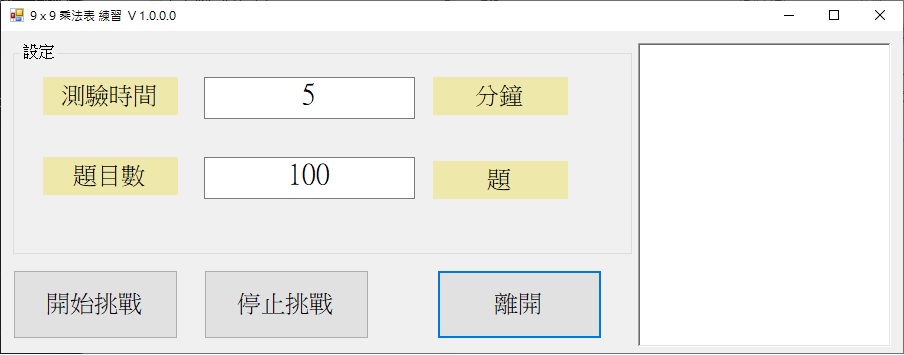
為了小朋友的9x9乘法表練習,寫了一個挑戰9x9乘法表的小程式,
主要目的是訓練小朋友熟悉9x9乘法表,
可以選擇時間長度,最少1分鐘
再來是要做的題目數多少?

當點撃[開始挑戰] 按鈕時,會進入另一個答題畫面,

只要在答案欄中輸入答案,直接按下 Enter 就可以繼續下一題,
結束後會有統計資料,若是答題錯誤,在右邊的記錄欄可以清楚看到紅色標記

當時間有限,有時又要思考比較久,小朋友可以直接按下 Enter 讓答案空白,
在事後統計時,可以針對答錯的部份再多加練習。
程式中也加了一些音效,增加趣味性,希望小朋友願意多練習!

執行檔下載 (7z 檔案, 173 kB)
程式碼下載 (VB.Net 2015)


2019/10/28 更新
1. 新增加法,減法的練習
2. 新增測驗範圍設定畫面

在程式主畫面中,點選題目範圍的綠色框內容,會跳出設定畫面
預設 加減法最大到99,乘法最大數到10


設定題目最大的數目,若勾選加入測驗,
則出題會包含所選的算式,

如果回答錯誤,右邊記錄欄會順便把正確解答放在後面


V1.0.1.1 執行檔下載 (7z 檔案, 181 kB)
V1.0.1.1 程式碼下載 (VB.Net 2015) (7z 檔案, 162 kB)

檔案壓縮為 7Z 若無法解壓縮請到官網自行下載軟體安裝(免費). https://www.developershome.com/7-zip/

2017年8月9日 星期三

GPS 導航 APP 比較及試用心得

最近因為舊手機 HTC D500 換電池,要測試電池是否能用,順便裝GPS導航軟體比較一下,
所以拿目前的 ASUS PadFone S 一起測試,

我主要是以評分較優的為主要測試目標,另外再以其它主流導航軟體比較
首先裝了
Karta GPS - 離線導航  另一支手機安裝   導航Polnav mobile

Karta GPS 若是晚上使用,會自動轉成夜間模式,
另外超速時,會有嗶聲提示,轉彎處也會播路名,

白天模式   夜間模式


同一路段兩個導航畫面比較

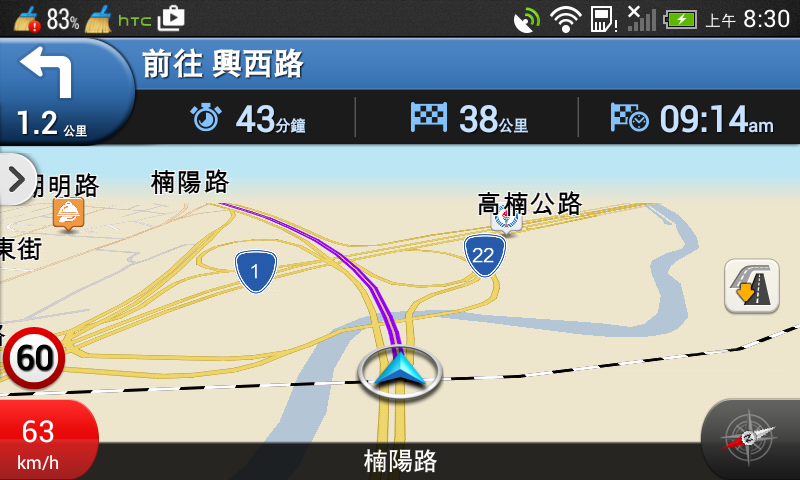
Karta GPS  導航Polnav


Karta GPS  導航Polnav

導航Polnav 還多了休息站及交流道提示
不過,,導航Polnav若要播報路名和測速相機,就要另外購買套件,
但價格都比任何一家導航便宜,
路名播報 $60 , 測速相機 $90,即時路況 $65 ,進階 $90
這些我都沒買,所以沒法測試。

兩者比較:
Karta GPS 的路徑規劃較容易導到巷弄中,在重新規劃路徑時很容易迷路,操作介面不太友善,有很大的進步空間 (直接淘汰)
導航Polnav的路徑規劃是我測試以來算是較優秀的,畫面資訊也詳細,所以決定最後 PK 賽,就以這版來比較其它導航軟體


接下來再測試

Waze (位智)社群導航、地圖與交通另一支手機安裝樂客導航王N5
(我是裝 N3 舊版的,拿N5的圖和連結來用)

先來看兩者在同一路段的比較

Waze (位智)   PAPAGO!

Waze (位智)   導航王


Waze (位智)還有一個特色,就是我把車停好後,走路到某定點,它會記錄車子停放的位置,對於找車很方便

不過,Waze (位智)在程式起來和結束都會一直連網路,送一堆東西,不知道背後送了什麼出去,心理總是毛毛的。


兩者比較:
Waze (位智)的地圖在很多較小的巷子或較少車子開的雙線道並沒有記錄,所以導航會稍微多繞一點路,但都以大馬路為主,所以差異不大,
語音是中國口音及語法,會播報 [前方兩百米處,向右拐,再向右拐,然後直行] 或是 [前方有攝像頭], 但不會播報路名和限速,路線規劃能力比其它導航軟體差(直接淘汰)

導航王在主要路口和交流道,都會有圖示提醒如何轉彎或顯示路線,路線規劃還是會導到巷弄中,但還可以接受,他的測速提示就做得不錯,


再來輪到 PAPAGO 了, 我拿第一輪的導航Polnav來比較
導航PAPAGO!Taiwan體驗版-GOLiFE    VS   導航Polnav mobile

(楠梓百幕達)
導航PAPAGO!   導航Polnav

導航PAPAGO!   導航Polnav

導航PAPAGO!   導航Polnav

兩者比較:

PAPAGO! 主要路口和交流道有更貼心的圖示警告,和導航王一樣,也有速限和測速警告

導航Polnav路線規劃能力差不多,若故意開錯路,重新規劃的速度到是比 PAPAGO 要快得多


整體比較

路徑規劃 : 導航Polnav(優) >  PAPAGO! > 導航王 > Waze(位智) > Karta GPS
畫面美觀 : 導航王(優) > PAPAGO! > 導航Polnav > Waze(位智) > Karta GPS
操作方便 : 導航Polnav(優)  > 導航王 > PAPAGO! > Karta GPS > Waze(位智)
開機速度 : Karta GPS > PAPAGO! = 導航王 > Waze(位智) > 導航Polnav (最慢)
規劃速度 : 導航Polnav(優) > PAPAGO! > 導航王 > Karta GPS > Waze(位智)
路線優異 : 導航Polnav(優) > PAPAGO! > 導航王 > Karta GPS > Waze(位智)

目前的測試結果,
我會考慮花錢買的導航軟體應該是
1.  導航Polnav (最便宜,效果也還可以接受)
2. 再來會是 PAPAGO!
3. 最後是 導航王 ,
不過我用了導航王的語音,感覺很方便,只是辨識率不高,常會找不到,下次要來試 PAPAGO 的語音,看哪一個比較好用。

後續若有測試再補上結果!

2016年12月21日 星期三

冰箱比較,不是推薦和評價

因為家裡冰箱客滿,需要再多買一台冰箱,
但礙於空間的關係,又不能買太大台,
所以將目標先鎖定 600L 左右的機種比較,(不是推薦和評價)
主要的排名如下圖:

第一欄位是總分名次,這是分數越低越好,
第二欄位是容量名次,
第三欄位是能源因數值名次,
第四是年耗電名次
這些欄位的名次都是越少越好,

檔案下載位置[冰箱比較檔案下載]


由表列可以很清楚要選定哪幾個廠牌和型號,
SHARP SJ-GF60BT-T
惠而浦 WRT541SZDM
惠而浦 WRT541SZDW
SHARP SJ-PD58V-BK
HITACHI 日立 RG599
MITSUBISHI三菱 MR-JX64W
MAYTAG 美泰克 MRT519SZDM
國際牌 NR-C618NHG
(NR-C618HV)
SHARP SJ-PD54V-SL
HITACHI 日立 R-G616/GBK
國際牌 NR-E567MV
由以上排名中,選出 600L 以上的機種,再以價位考量,
最後選了 [惠而浦] 和 [國際牌]

接下來就是看[惠而浦]的福利品是否OK,若不行就買全新的[國際牌]囉~

2017/05/16 (補充)
詢問過使用 [惠而浦]的朋友和店家,都說聲音比較大聲,
所以最後決定買 [國際牌],
使用到目前都沒什麼可挑剔的。
唯一沒用到的是冷凍的製冰盒占空間,直接拿掉不用,還可以冰三瓶600cc的飲料

2015年11月17日 星期二

藍牙鍵盤可以配對,無法使用

昨天早上網購的 B.FRIEND BT300 藍牙鍵盤 ,今天火速到貨,
拿到手馬上來試看看好不好用,
我的作業系統是 Windows 10 ,
開啟設定 -> 藍牙 -> 鍵盤配對...
這時系統會要求由鍵盤輸入配對密碼,
輸入完成後就會顯示已連線。

本以為就這麼簡單,結果配對成功後,鍵盤一樣沒有作用....
查了一下硬體設定記錄,發現出現訊息
裝置 BTHENUM\.....需要進一步安裝。
查了一下GOOGLE,發現好像和HID有關,可能是驅動程式的問題,
於是我又再找了一更新程式,但我的系統已經是最新的,所以排除驅動程式的問題,
後來找到有人說WIN 10 的藍牙鍵盤預設是關閉的,要手動開啟,

點選左下角的視窗-> 設定 -> 再選裝置

把右邊的畫面拉到最底下,你會看到 裝罝和印表機

再點進去,這時就會看到剛才新增的藍牙鍵盤


選到藍牙鍵盤,按下滑鼠右鍵 -> 內容,選到服務的分頁
將下方的藍牙服務打勾,這樣就可以使用囉~~

2015/11/22 補充
今天使用時,突然左邊 Shift 鍵無法無動作,
電腦重開機也不行,鍵盤重新設定也一樣,換成用手機連線也是,
確定鍵盤故障....果然是 China 製造的品質!!
只好發MAIL詢問是否可以退換貨?因為還在七天內呀~~

2018/04/02 補充
因為先前買兩個鍵盤,其中一個我不小心潑到飲料,我把上把電池拔掉,用水小心沖洗,放個兩個星期乾燥,竟然又複活了,
只是第二次不小心打翻開水,卻再也修不好,只好丟了,
拿出第二個鍵盤,就很小心使用,也不把塑膠袋拿掉,只是久了,塑膠袋也破了,而且很難看,只好上網找個鍵盤保護膜來用,
找了好久,終於發現這款 BT300 / BT1277 的鍵盤配置和 Macbook Air Pro Retina 13 15 吋 A1466 / A1502,等等的型號相符,
所以上網訂購了鍵盤保護膜,拿到手馬上試,發現應該算 98% 符合,其它稍微不合,

由照片可以看到空白鍵右邊, 還有 Alt / Ctrl / 左鍵 ,就差那麼一點可以覆蓋,所以都會翹起來,
不過實際打字到還好,因為翹起來的地方剛好大姆指會壓著,而且又是很少按的鍵,所以對我來說還不錯用,
一次買個兩個鍵盤膜,打算要再加買一個BT1277當備用鍵盤。

2015年11月9日 星期一

圖形化國術館病患客戶診療記錄建檔程式


本軟體為免費使用,
使用條件就是未經許可,不得任意轉發,
任何的引用,都需載明出處。
如果想要修改圖案 Logo ,請連絡開發者  E-Mail : snderkimo@gmail.com
否則在畫面的右上角會出現未授權的圖示,但是所有的使用都不受影響,功能都正常。


使用方式主要分為查詢和編輯,
在這兩個分頁中,只要在可使用的欄位中輸入要查詢的字,按下 Enter 鍵後,都會自動搜尋
就算只輸入一半,也會找出相似的資料。

編輯畫面中,可以新增框選部位,自行拖拉到圖片中

本軟體也加入線上更新功能,只要有使用者提出問題或需求,經過評估,認為有必要修改,這時只要有新版本,就可以自行線上更新了。

進入更新畫面時,只要按下更新鈕就可以更新了,若是有下載新版程式,則目前的程式將會關閉,所以在更新前,請確認編輯的檔案都有存檔了。


<<安裝注意事項>>
  • 檔案下載完成,並且解壓縮後,會在資料夾中看到 vcredist_x86.exe 這個檔案,(請先安裝)
    (這個檔案是 Microsoft Visual C++ 2010 SP1 可轉散發套件 (x86) ,當然你也可以自行到官網下載),少安裝這個更新,會造成資料庫 (System.Data.SQLite.dll)讀取錯誤

<<主程式下載>>
目前版本為 V1.0.0.6
國術館病患客戶診療記錄建檔程式 (32位元) Windows XP/ Windows 7/ Windows 8/ Windows 10

國術館病患客戶診療記錄建檔程式 (64位元) Windows XP/ Windows 7/ Windows 8/ Windows 10

<<技術說明>>
本軟體開發使用的資料庫為 SQLITE V1.0.98.0
開發平台為 Visual Studio 2012 VB.Net .net framework 4.0
使用第三方壓縮元件 SevenZipSharp.dll 及 7z.dll

熱門文章